
Criando campos customizados no checkout do WooCommerce
Como adicionar um campo personalizado no checkout do WooCommerce na mão, com hooks: criar o campo, validar, salvar no pedido e exibir no painel do admin.
 Felipe PitolSplendor teamJun 7, 20266 min read
Existem plugins que adicionam campos no checkout do WooCommerce em poucos cliques. Mas quem quer liberdade real de customização — e não ficar refém de plugin — ganha muito aprendendo a fazer isso no código. Aqui vai o passo a passo completo: criar o campo, validar, salvar no pedido e ainda exibir a informação no painel do admin.
Por que fazer isso no código
Grande parte do ecossistema do WordPress trabalha com hooks (ganchos): pontos onde você pode injetar ou remover comportamento em diversos lugares do sistema. O WooCommerce expõe dezenas deles no fluxo de checkout, e é exatamente isso que vamos usar.
Existe muito material em inglês (e algum em português) sobre o assunto, mas a ideia aqui é explicar de forma simples e direta. Se você é novato no código do WordPress, este é um bom primeiro contato com hooks.
Dominar os hooks dá mais liberdade do que qualquer plugin de checkout pronto.
Criando o campo customizado
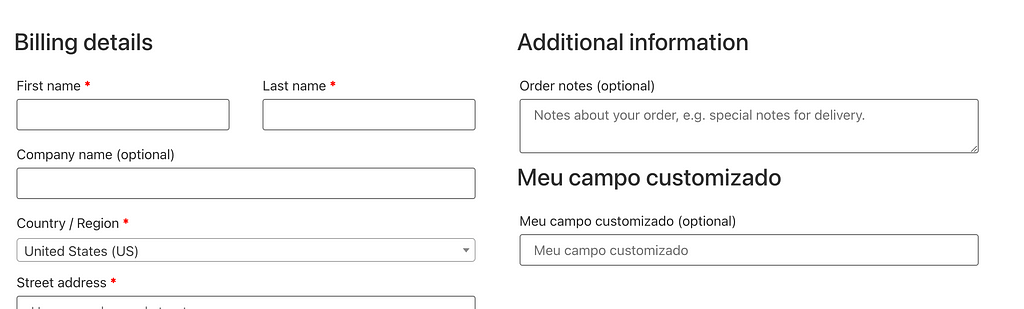
Campos customizados geralmente entram depois dos campos padrão do checkout. Na prática, o último campo padrão é o Order Notes (anotações sobre o pedido). Então vamos supor que queremos adicionar um campo logo depois dele.
Você pode colocar esses códigos no functions.php do seu tema — de preferência no tema filho, para não perder a customização numa atualização do tema principal.
add_action( 'woocommerce_after_order_notes', 'meu_campo_customizado' );

function meu_campo_customizado( $checkout ) {
	echo '<div id="meu_campo_customizado"><h3>Meu campo customizado</h3>';

	woocommerce_form_field( 'meu_campo_customizado', array(
		'type'        => 'text',
		'class'       => array( 'meu-campo-customizado-class form-row-wide' ),
		'label'       => __( 'Meu campo customizado' ),
		'placeholder' => __( 'Meu campo customizado' ),
	), $checkout->get_value( 'meu_campo_customizado' ) );

	echo '</div>';
}
O add_action chama o hook do WooCommerce woocommerce_after_order_notes e diz qual função executar quando ele rodar — no exemplo, meu_campo_customizado. Dentro da função, pedimos ao WooCommerce um campo do tipo texto, com duas classes de CSS para estilização, uma label “Meu campo customizado” e o mesmo texto como placeholder.
Validando o campo
Agora queremos garantir que exista alguma informação digitada nesse campo antes de registrar o pedido. Dá para fazer isso de forma bem simples:
add_action( 'woocommerce_checkout_process', 'validando_meu_campo_customizado' );

function validando_meu_campo_customizado() {
	if ( empty( $_POST['meu_campo_customizado'] ) ) {
		wc_add_notice( __( 'Você precisa colocar alguma informação no seu campo customizado' ), 'error' );
	}
}
A função diz ao hook: se não houver nada escrito no campo após o envio, exiba a mensagem de erro — no caso, “Você precisa colocar alguma informação no seu campo customizado”.

Observação: ao criar o campo, dá para defini-lo como obrigatório passando 'required' => true no array. Isso força o preenchimento. A validação acima serve para checar, na prática, se o conteúdo foi digitado.
Salvando a informação no pedido
Com o preenchimento garantido, vamos pegar a informação e salvar no pedido dentro do WooCommerce.
add_action( 'woocommerce_checkout_create_order', 'meu_campo_customizado_atualizar_meta_do_pedido', 10, 2 );

function meu_campo_customizado_atualizar_meta_do_pedido( $order, $data ) {
	if ( ! empty( $_POST['meu_campo_customizado'] ) ) {
		$order->update_meta_data( 'Meu Campo Customizado', sanitize_text_field( wp_unslash( $_POST['meu_campo_customizado'] ) ) );
	}
}
Aqui usamos o hook woocommerce_checkout_create_order, que entrega o objeto $order antes de ele ser salvo. Em vez de update_post_meta, gravamos o dado com $order->update_meta_data() — o método CRUD do WooCommerce. Como o salvamento acontece logo depois, não precisamos chamar $order->save() manualmente.
Por que CRUD e não update_post_meta? Porque a partir do WooCommerce moderno os pedidos podem ficar em tabelas próprias (o HPOS — High-Performance Order Storage), e aí as funções de post_meta deixam de funcionar de forma confiável. Os métodos get_meta()/update_meta_data() funcionam nos dois modos.
Repare também no sanitize_text_field combinado com wp_unslash: o WordPress aplica slashes nos dados de $_POST, então removemos isso e limpamos o conteúdo. Se alguém tentar enviar algo como <h2>Meu texto</h2>, só o texto Meu texto é salvo.
Bônus: exibir o campo no dashboard do WooCommerce
Com a informação já no banco, fica simples recuperá-la no painel. E adivinha como? Hooks de novo.
add_action( 'woocommerce_admin_order_data_after_billing_address', 'mostrar_meu_campo_customizado_no_dashboard', 10, 1 );

function mostrar_meu_campo_customizado_no_dashboard( $order ) {
	echo '<p><strong>' . esc_html__( 'Meu Campo Customizado' ) . ':</strong> ' . esc_html( $order->get_meta( 'Meu Campo Customizado' ) ) . '</p>';
}
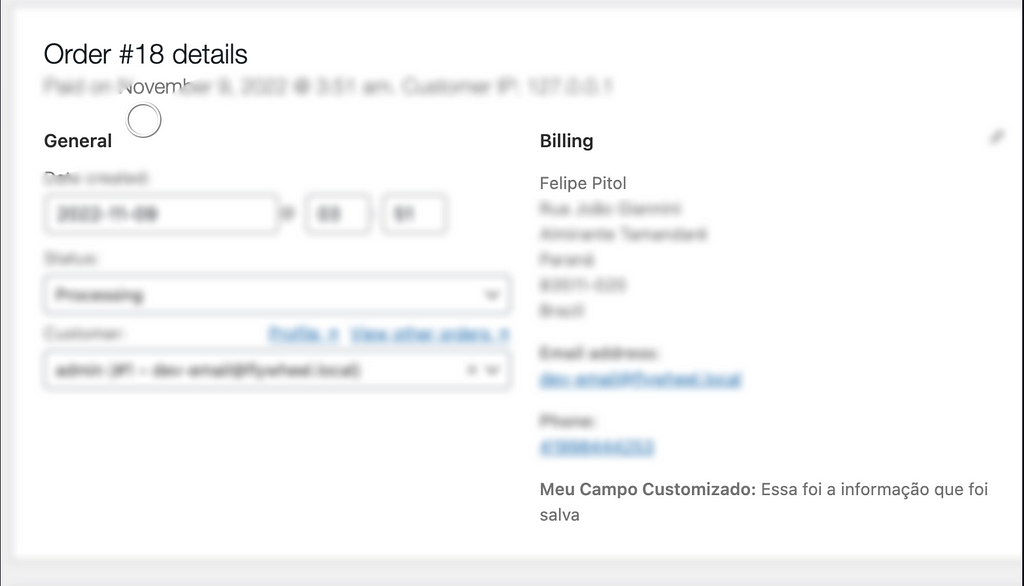
O hook diz: exiba isso depois do endereço de cobrança do cliente. Recebemos o $order como parâmetro, recuperamos o valor com $order->get_meta() (de novo, via CRUD — nada de get_post_meta) e escapamos a saída com esc_html() antes de exibir no painel. O resultado fica assim:
Para fechar
Viu só? Não é tão difícil. De forma resumida, dá para adicionar, validar, salvar e exibir um campo de checkout só com hooks — o que dá muito mais liberdade do que depender de um plugin.
Key takeaways
- Adicione o campo com
woocommerce_after_order_notes. - Valide o conteúdo em
woocommerce_checkout_processantes de salvar. - Salve via CRUD com
$order->update_meta_data()+sanitize_text_fieldemwoocommerce_checkout_create_order(compatível com HPOS). - Exiba no admin com
woocommerce_admin_order_data_after_billing_address.
Links de consulta

